
Dokumente scannen,QR & Barcodes meistern
Verwandeln Sie Papierunterlagen sekundenschnell in mehrseitige PDFs. Scannen Sie QR- und Barcodes sofort und erstellen Sie eigene Codes in 8+ Formaten.
Bis zu 20 Seiten pro Dokument
Schnelles QR- & Barcode-Scannen
Sichere Link-Überprüfung
QR-Export als PNG
Digitalisieren Sie Ihre Papierdokumente ganz einfach
Scannen Sie Papierdokumente, Notizen, Rechnungen, Quittungen und andere Unterlagen mit Ihrer Smartphone-Kamera. Bringen Sie Ordnung in Ihre Dokumente für Alltag, Beruf, Ausbildung oder persönliche Zwecke.
Erstellen Sie eigene QR-Codes für jeden Bedarf
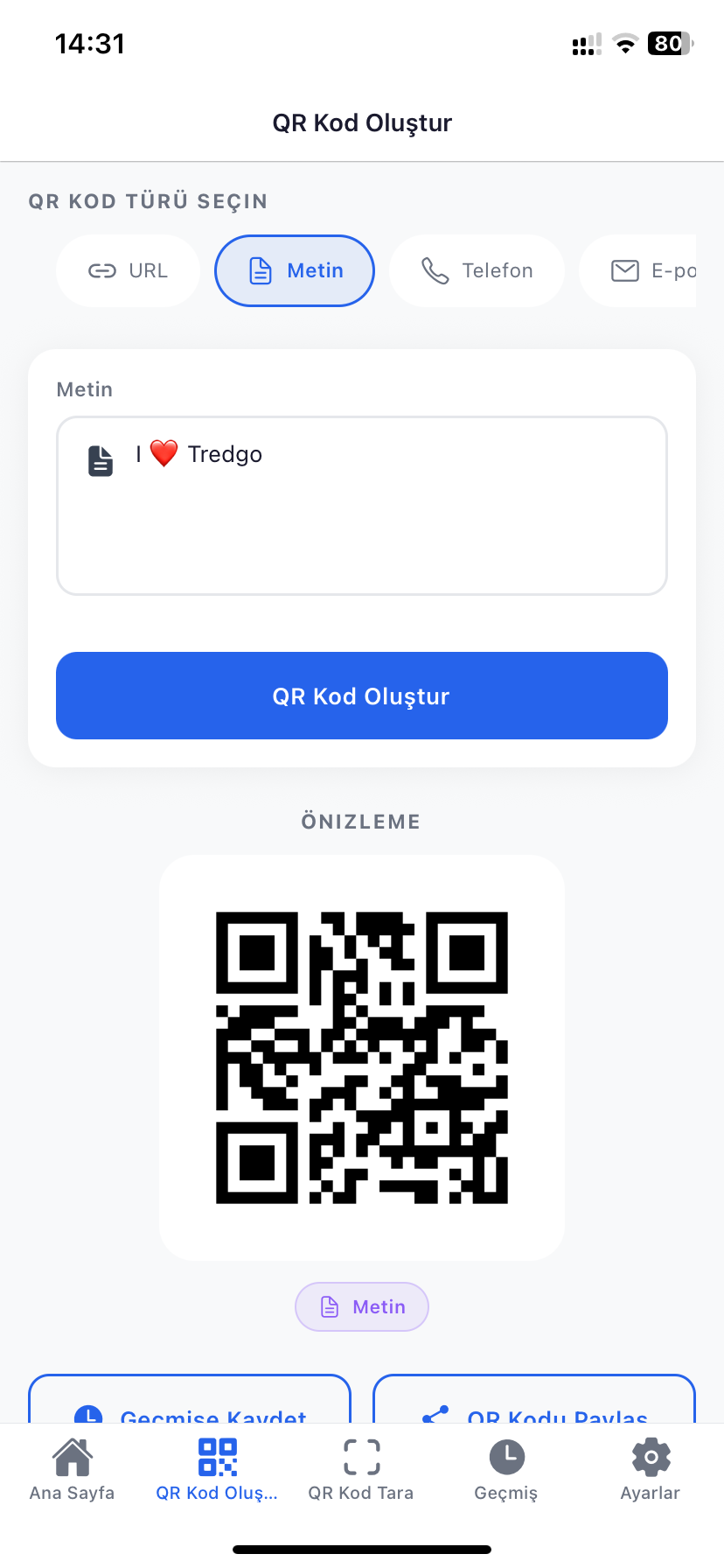
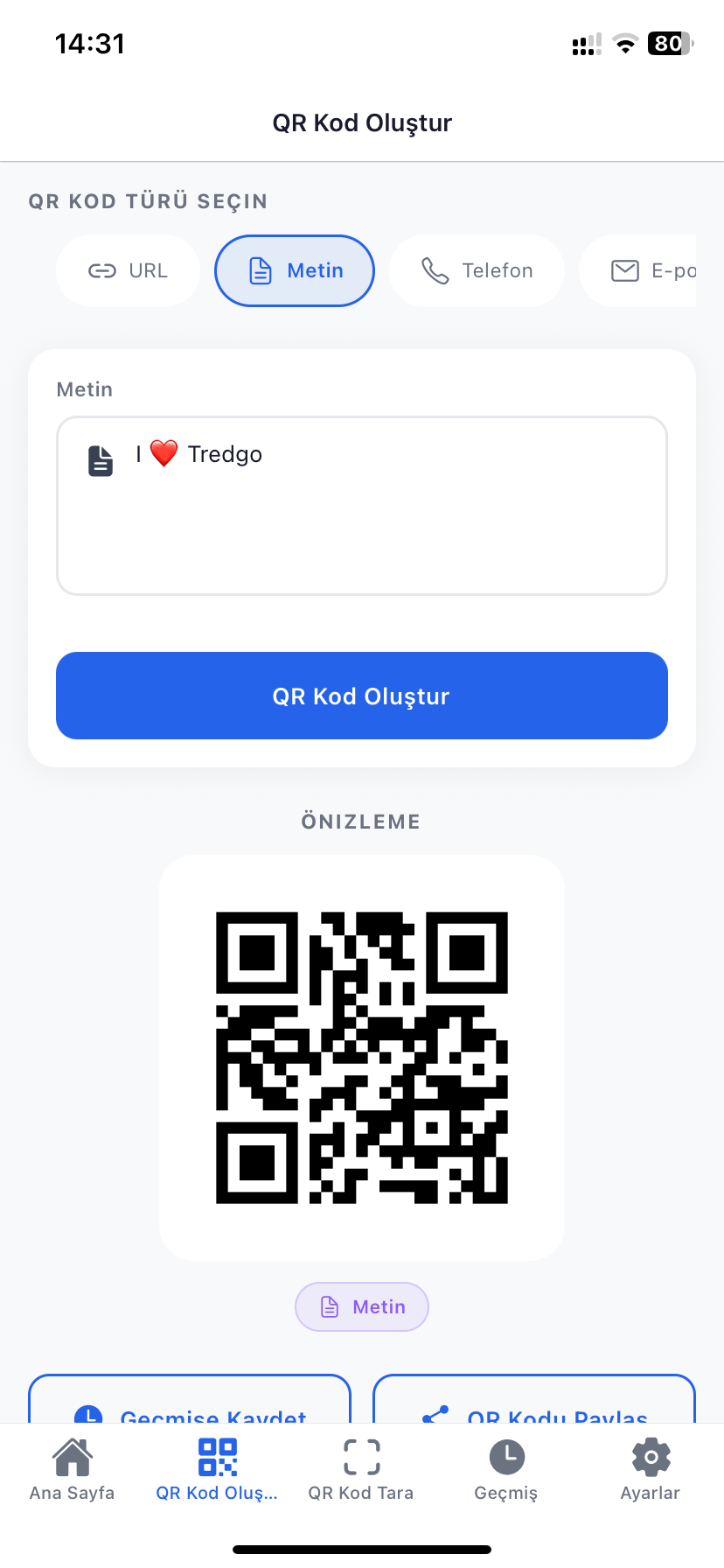
Wählen Sie den gewünschten Inhaltstyp und generieren Sie sofort QR-Codes. Speichern Sie Ihre Codes als PNG-Bild auf Ihrem Gerät oder teilen Sie sie mit anderen Anwendungen.
URL
Website-Links
Text
Beliebige Textinhalte
WLAN
WLAN-Zugangsdaten
Telefon
Schnellwahlnummern
SMS
Vorgefertigte Kurznachrichten
Direkter E-Mail-Versand
Standort
Karten- und GPS-Koordinaten
Visitenkarte (vCard)
Kontaktdatenkarte
Alle Funktionen
Alles in einer App
Mehrseitiges Dokumentenscannen
Scannen Sie Papierdokumente, Rechnungen und Quittungen. Führen Sie bis zu 20 Seiten zu einem Dokument zusammen und archivieren Sie diese.
QR- und Barcode-Scannen
Scannen Sie QR-Codes und Produkt-Barcodes wie EAN und Code 128 in Sekundenschnelle. Nutzen Sie die Taschenlampe für klares Lesen auch im Dunkeln.
QR-Scan aus der Galerie
Lesen Sie QR-Codes direkt aus gespeicherten Bildern und Screenshots in Ihrer Galerie, ohne die Kamera zu öffnen.
Vielseitige QR-Code-Erstellung
Erstellen Sie QR-Codes für URLs, Text, WLAN, Telefon, SMS, E-Mail, Standort und vCard; als PNG speichern oder teilen.
Sicheres QR-Scannen
Überprüft Web-Links vor dem Öffnen und warnt vor potenziellen Risiken für ein kontrolliertes und sicheres Surfen.
Produkt- & Stapel-Barcodes
Scannen Sie Produkt-Barcodes zur schnellen Identifikation. Erfassen Sie im Stapelmodus mehrere Artikel nacheinander.
Scan-Verlauf & Favoriten
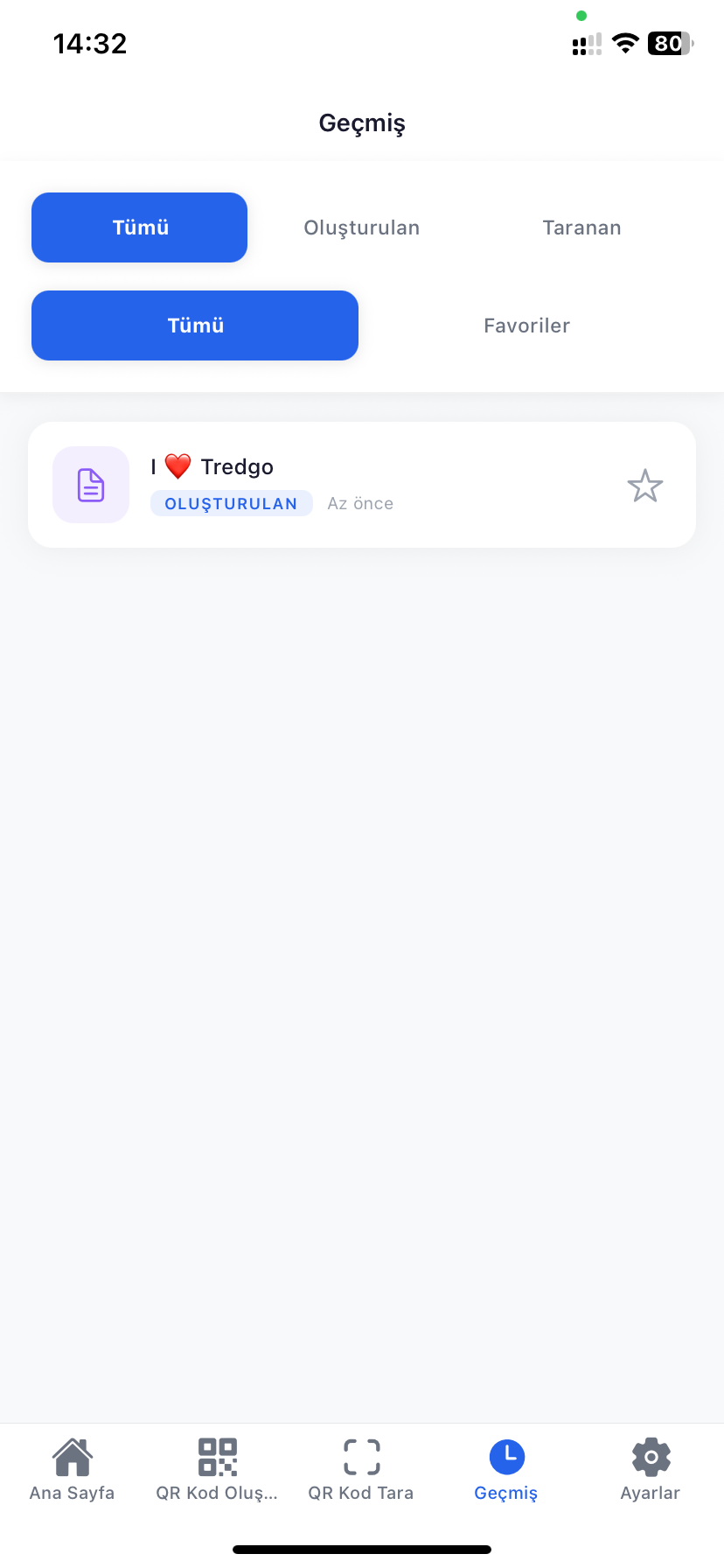
Verwalten Sie alle Scan-Einträge an einem Ort, markieren Sie wichtige Scans als Favoriten und organisieren Sie Ihren Verlauf.
Offline-Nutzung
Nutzen Sie grundlegende Scan- und Erstellungsfunktionen ohne Internetverbindung. Ihre Daten bleiben lokal gespeichert.
Benutzerfreundlich & Klar
Einfache, moderne und intuitive Benutzeroberfläche für eine schnelle und mühelose Bedienung für jeden.
Highlights im Überblick
Ein komplettes Toolkit für alle Ihre Scan- und Code-Verwaltungsaufgaben
Wie es funktioniert?
In drei einfachen Schritten scannen und verwalten
Scannen oder Wählen
Richten Sie die Kamera auf ein Dokument, einen QR-Code oder Barcode oder wählen Sie ein Bild aus der Galerie.
Bearbeiten & Prüfen
Führen Sie Seiten zusammen, prüfen Sie die Link-Sicherheit oder erstellen Sie Ihren neuen QR-Code.
Speichern & Teilen
Kopieren Sie Inhalte, exportieren Sie QR-Codes als PNG, markieren Sie Favoriten oder teilen Sie Ergebnisse direkt.
App-Screenshots
Entdecken Sie die Benutzeroberfläche
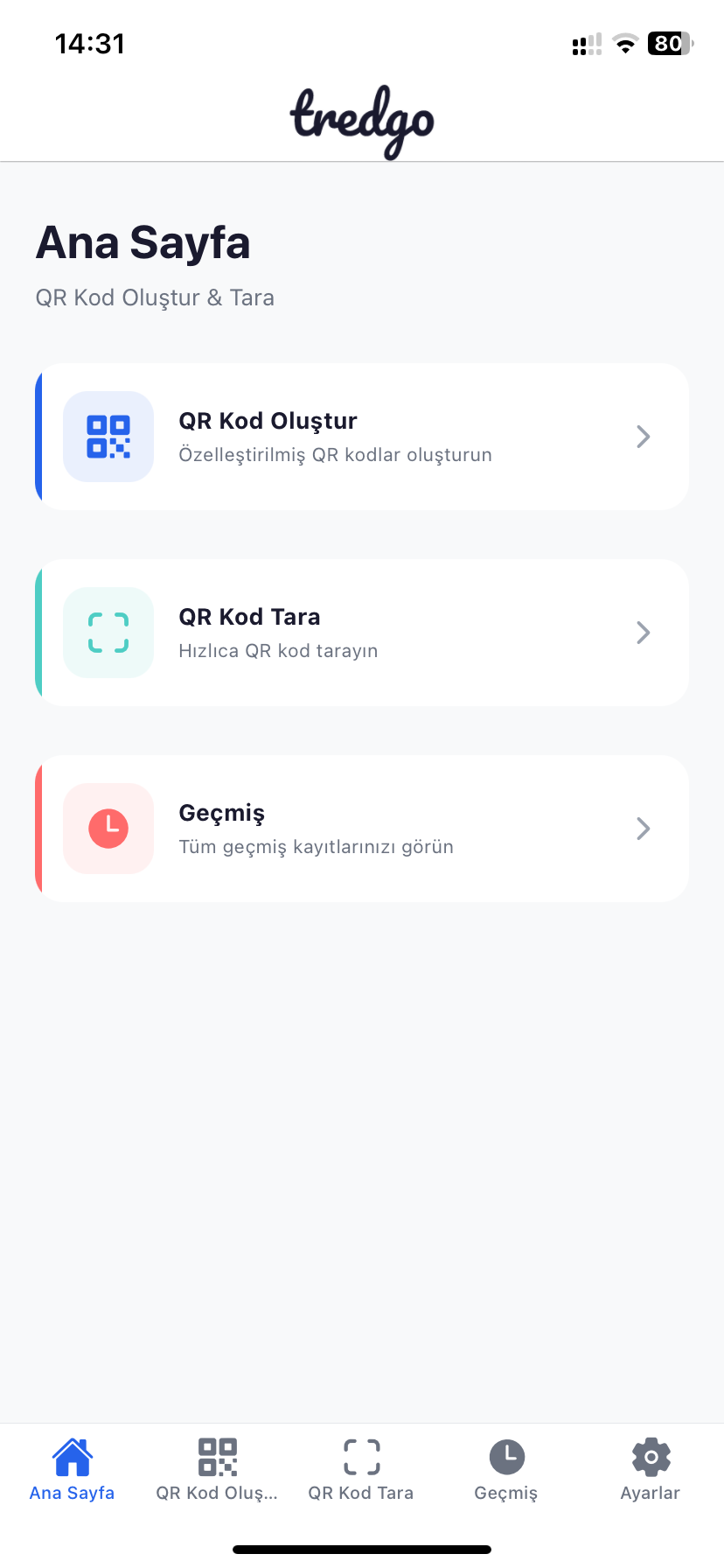
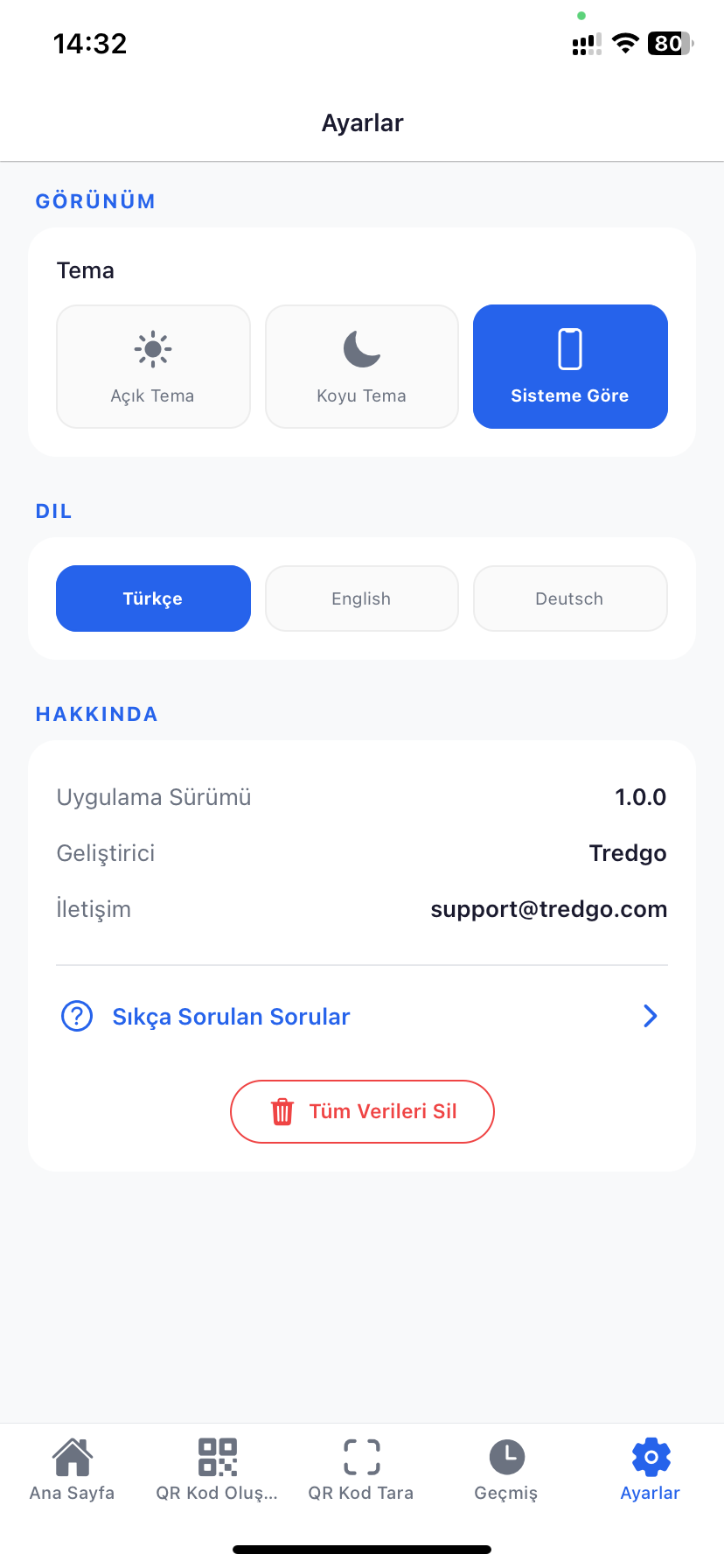
Die übersichtliche, moderne und vielseitige Benutzeroberfläche von Scanly
Häufig gestellte Fragen
Dinge, die Sie sich über Scanly fragen
Welche Dokumente kann ich mit Scanly scannen?
Welche QR- und Barcode-Formate werden unterstützt?
Kann ich QR-Codes aus Fotos in meiner Galerie scannen?
Wie funktioniert die sichere QR-Link-Prüfung?
Wie kann ich erstellte QR-Codes speichern?
Was bewirkt das Stapel-Barcodescannen?
Ist die App kostenlos und wo werden meine Daten gespeichert?
Kann ich Scanly offline ohne Internetverbindung verwenden?
Wie kann ich bei Dunkelheit oder schlechten Lichtverhältnissen scannen?
Kann ich gescannte Seiten nachträglich bearbeiten oder neue Seiten hinzufügen?
Wie verwalte ich meinen Scan-Verlauf und meine Favoriten?
Wofür kann ich generierte QR-Codes verwenden und anpassen?
Konnten Sie nicht finden, wonach Sie gesucht haben?
Wenn die Informationen nicht ausreichten, Sie ein Problem haben veya einen Vorschlag für uns haben, zögern Sie bitte nicht, uns zu kontaktieren.
Kontakt aufnehmen